

Autor: Peter Haserodt --- Aus Excel Standard - Gruppe: Spezielle Menübefehle
Weitere Artikel der Gruppe: Spezielle Menübefehle Aus Excel Standard
Nach oben
Spezialfilter (1) - Duplikate wegfiltern
Autor: Peter Haserodt - Erstellt: ? - Letzte Revision: ?Gruppenthema: 4 Folgen 1 2 3 4 Sie sind in Folge:1
Der Spezialfilter hat mehrere Möglichkeiten.
Hier wollen wir uns zuerst mit der simplen Möglichkeit beschäftigen, Duplikate wegzufiltern.
Erstellen Sie zuerst eine Tabelle die folgendermaßen aussieht.
(Beachten Sie den Beginn in B2)
Hier wollen wir uns zuerst mit der simplen Möglichkeit beschäftigen, Duplikate wegzufiltern.
Erstellen Sie zuerst eine Tabelle die folgendermaßen aussieht.
(Beachten Sie den Beginn in B2)
| ||||||||||||||||||||||||||||||||||||||||||||||||||||||||||||||||||||||||||||||||||||||||||
Wie Sie sehen, kommt Januar in Verbindung mit Montag und März in Verbindung mit Mittwoch zwei mal vor.
Ziel ist es, eine Liste zu erhalten, die Duplikatsfrei ist. Diese Liste wollen wir an einer anderen Stelle erhalten.
Markieren Sie eine beliebige Zelle in der Liste, z.B. C3.
Bis Excel 2003
Menü: Daten -> Filter -> Spezialfilter
Ab Excel 2007
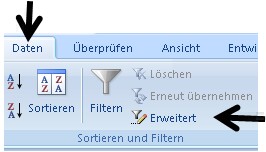
Es öffnet sich nun ein Dialog, der in der Zeile:
Listenbereich: Den Eintrag $B$2:$C$16 haben sollte. Excel hat die gesamte Liste sofort erkannt.
Jetzt müssen wir noch etwas arbeiten:
Sie sehen zwei Optionsfelder (links oben):
Liste an gleicher Stelle filtern und An eine andere Stelle kopieren.
Klicken Sie auf den Optionsknopf: und An eine andere Stelle kopieren
Dabei sollte sich auch gleich das Feld der Zeile Kopieren nach weiß gefärbt haben.
Es ist damit aktiv.
Der nächste Schritt ist Excel nun zu sagen, wohin die Liste gefiltert werden soll.
Dazu müssen wir im Feld Zeile Kopieren nach die Startzelle festlegen.
Geben Sie hier: F2 ein (oder klicken Sie mit der Maus in das weiße Feld und dann auf die Zelle F2)
Schritt 3 ist auch ganz einfach:
Links unten sehen Sie ein Kontrollkästchen: Keine Duplikate
Dies klicken Sie an und schon ist ein Haken darin.
Jetzt bleibt uns nur noch übrig, auf OK zu klicken und das Resultat sollte so aussehen:
Ziel ist es, eine Liste zu erhalten, die Duplikatsfrei ist. Diese Liste wollen wir an einer anderen Stelle erhalten.
Markieren Sie eine beliebige Zelle in der Liste, z.B. C3.
Bis Excel 2003
Menü: Daten -> Filter -> Spezialfilter
Ab Excel 2007
Es öffnet sich nun ein Dialog, der in der Zeile:
Listenbereich: Den Eintrag $B$2:$C$16 haben sollte. Excel hat die gesamte Liste sofort erkannt.
Jetzt müssen wir noch etwas arbeiten:
Sie sehen zwei Optionsfelder (links oben):
Liste an gleicher Stelle filtern und An eine andere Stelle kopieren.
Klicken Sie auf den Optionsknopf: und An eine andere Stelle kopieren
Dabei sollte sich auch gleich das Feld der Zeile Kopieren nach weiß gefärbt haben.
Es ist damit aktiv.
Der nächste Schritt ist Excel nun zu sagen, wohin die Liste gefiltert werden soll.
Dazu müssen wir im Feld Zeile Kopieren nach die Startzelle festlegen.
Geben Sie hier: F2 ein (oder klicken Sie mit der Maus in das weiße Feld und dann auf die Zelle F2)
Schritt 3 ist auch ganz einfach:
Links unten sehen Sie ein Kontrollkästchen: Keine Duplikate
Dies klicken Sie an und schon ist ein Haken darin.
Jetzt bleibt uns nur noch übrig, auf OK zu klicken und das Resultat sollte so aussehen:

| ||||||||||||||||||||||||||||||||||||||||||||||||||||||||||||||||||||||||||||||||||||||||||||||||||||||||||||||||||||||||||||||||||||||||||||||||||||||||||||||||||
Hinweis:
Beim wiederholten Einsetzen es Spezialfilters stellen sich nicht nur die Optionen zurück, sondern bei Kopieren nach wird immer der letzte Zielbereich angegeben. Löschen Sie diesen immer und geben Sie die Startzelle ein, wohin kopiert werden soll.
Weiterhin stellen Sie immer sicher, dass die Optionen richtig gesetzt sind und auch der Haken bei keine Duplikate.
Beim wiederholten Einsetzen es Spezialfilters stellen sich nicht nur die Optionen zurück, sondern bei Kopieren nach wird immer der letzte Zielbereich angegeben. Löschen Sie diesen immer und geben Sie die Startzelle ein, wohin kopiert werden soll.
Weiterhin stellen Sie immer sicher, dass die Optionen richtig gesetzt sind und auch der Haken bei keine Duplikate.
Dieses Thema hat weitere Beiträge
Spezialfilter (1) - Duplikate wegfiltern
Spezialfilter (2) - Filtern nach Kriterien
Spezialfilter (3) - Filtern mit Funkionen
Spezialfilter (4) - Filterergebnis in ein anderes Tabellenblatt
Spezialfilter (1) - Duplikate wegfiltern
Spezialfilter (2) - Filtern nach Kriterien
Spezialfilter (3) - Filtern mit Funkionen
Spezialfilter (4) - Filterergebnis in ein anderes Tabellenblatt
Weitere Artikel der Gruppe: Spezielle Menübefehle Aus Excel Standard
Nach oben
rechte seite